
毎日、同じスマホ操作を繰り返す人生に、ふと虚しさを覚えてしまった。
車に乗ったら音量を変える、家に帰ったら家族へメッセージを送る、イヤホンに接続したらSpotifyを開く…。
「なぜ人間である私が、スマホごときの世話を毎回手動でしてやらにゃならんのだ?」
誠に遺憾であるヾ(`Д´)ノ
そんな「強欲で怠惰」を抱える全Androidユーザーの渇望により、世に舞い降りた一粒の奇跡、それが『MacroDroid(マクロドロイド)』
これさえあれば、スマホを「私を全自動で甘やかしてくれる最高の従者」として調教できるのだ。
MacroDroidとは何ぞや?

簡単に言うと、スマホに「〇〇のときは、△△をやってね♥」と優しくお願いできるアプリだ。
例えば、こんなこと
- Bluetoothイヤホンが繋がったので、爆速で音量をちょうどよくしておきますね
- 自宅のWi-Fi範囲に来たので、「今帰ったよ」と裏でメッセージを送っておきますね
- さみしいので、来ちゃった
贅沢ランチを食べるために1円でも節約したい私が、スマホの労働力を限界まで搾取するために行き着いたのがこのアプリ。
阿(あ)と言えば吽(うん)、風神雷神も真っ青な仲良し具合である。
プロ版(有料)もあるが、無料で5個までマクロ(お願い)が作れる。
まずは無料でスマホを雷神化させてみよう。
※ただし無料版には別途お試し期間の制限がある場合もあるようなので、詳しい条件は念のためストアページで確認してほしい。


⚠️始める前の大事ポイント(権限の許可)

スマホを私色に染めようと意気揚々とMacroDroidを起動すると、こざかしいことに「ユーザー補助の許可が必要です」「位置情報がわかりません」などなど、物々しい要求を突きつけてくる。
スマホの分際で、私のプライバシーへ土足で踏み込んでこようとするのだ。
「え、許可して大丈夫なやつなん? 詐欺?雷ちゃん信じていいんだよね」と、その昔、不安を覚えたものだ。
だが、安心してほしい。
これは裏で完璧に私を甘やかすための、いわば『合鍵』を渡す作業なのだ。
せっかく健気なスマホが「音量上げておこっと♥」と家に入ろうとしても、玄関の前で虚しくシャットアウトされることになり、泣いちゃうのだ。
ここで許可を渋ると、ニート化して働かなくなるので、案内に従ってサクッと合鍵を握らせてあげよう。
MacroDroidの基本
MacroDroidでは、「マクロ」を作成して自動化を行うぞ。
基本は「トリガー」と「アクション」を組み合わせるだけなので、難しく考える必要はない。
お願いを健気に聞いてくれるカワイイやつ、お願いの仕方が悪いと((((;゚д゚))))アワワワワってなっちゃうのもカワイイ。
マクロ
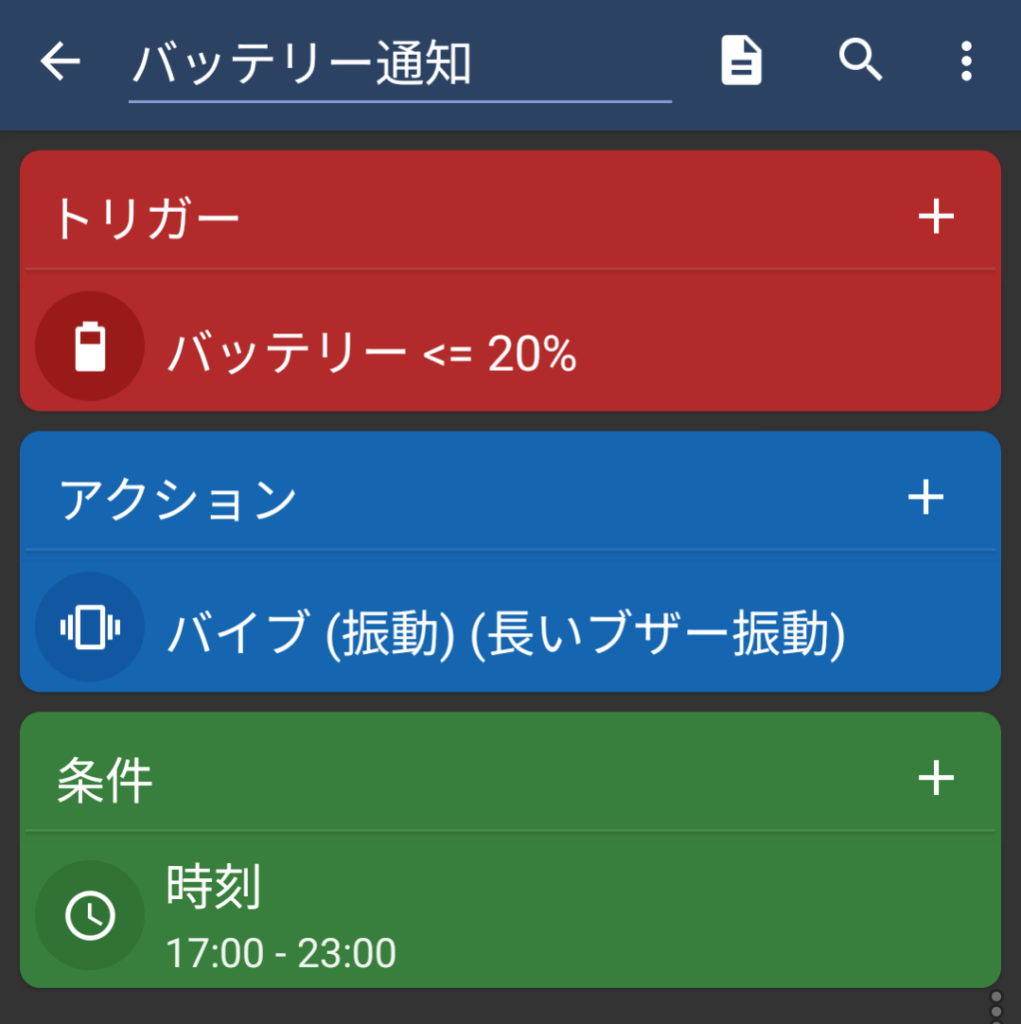
やってほしい一連の処理のこと。
「〇〇のとき、△△をしてね♥」という、このお願いのまとまり全体が【マクロ】だ。
マクロは、「トリガー」「アクション」「条件」の3つのパートでできている。
トリガー
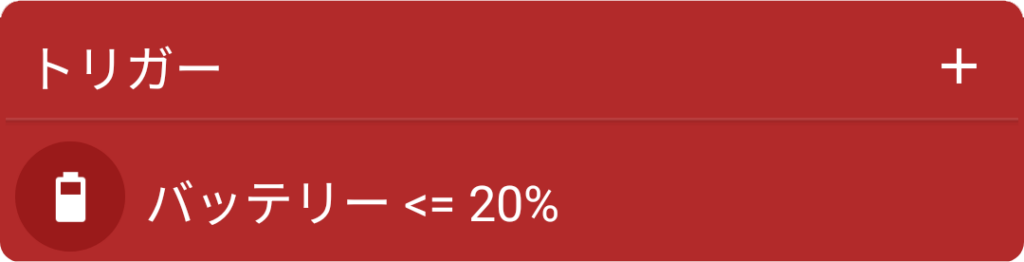
動き出す「きっかけ」。
お願いの「〇〇のとき」にあたる部分だ。
- 朝7時になったら、、、
- 無線イヤホンに接続したら、、、
- 充電し始めたら、、、
など、( ゚д゚)ハッ!呼ばれた!!!と覚醒するスイッチが【トリガー】だ。
アクション
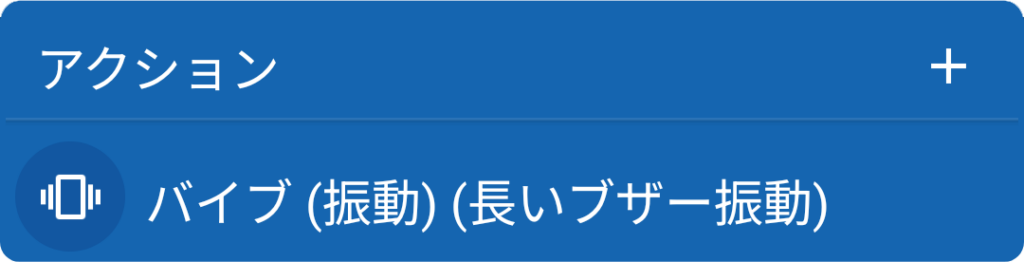
実際にやってくれる「行動」。
お願いの「△△をしてね♥」の部分だ。
- メール送ってね♥
- 音量上げてね♥
- アプリを起動してね♥
など、愛の証明が【アクション】だ。
条件
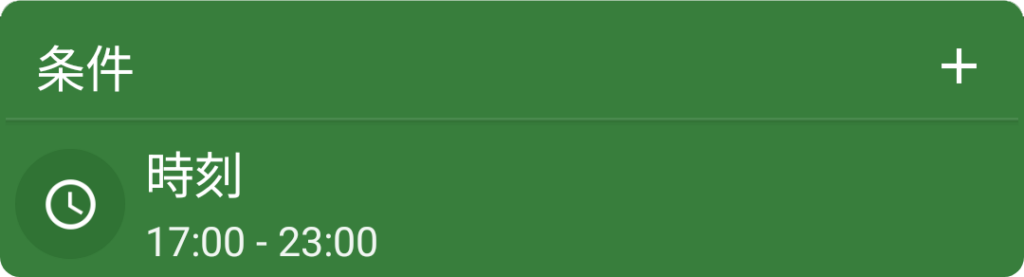
「ただし、□□の場合だけな」という、ちょっとした縛り。
無線イヤホンに接続したら、、、
音量上げてね♥
『ただし、俺の前(自宅Wi-Fi圏内)だけな!!!』
男気である
最初は使わなくても問題ないが、よりスマートに調教したいときに便利だ。
マクロを作成する
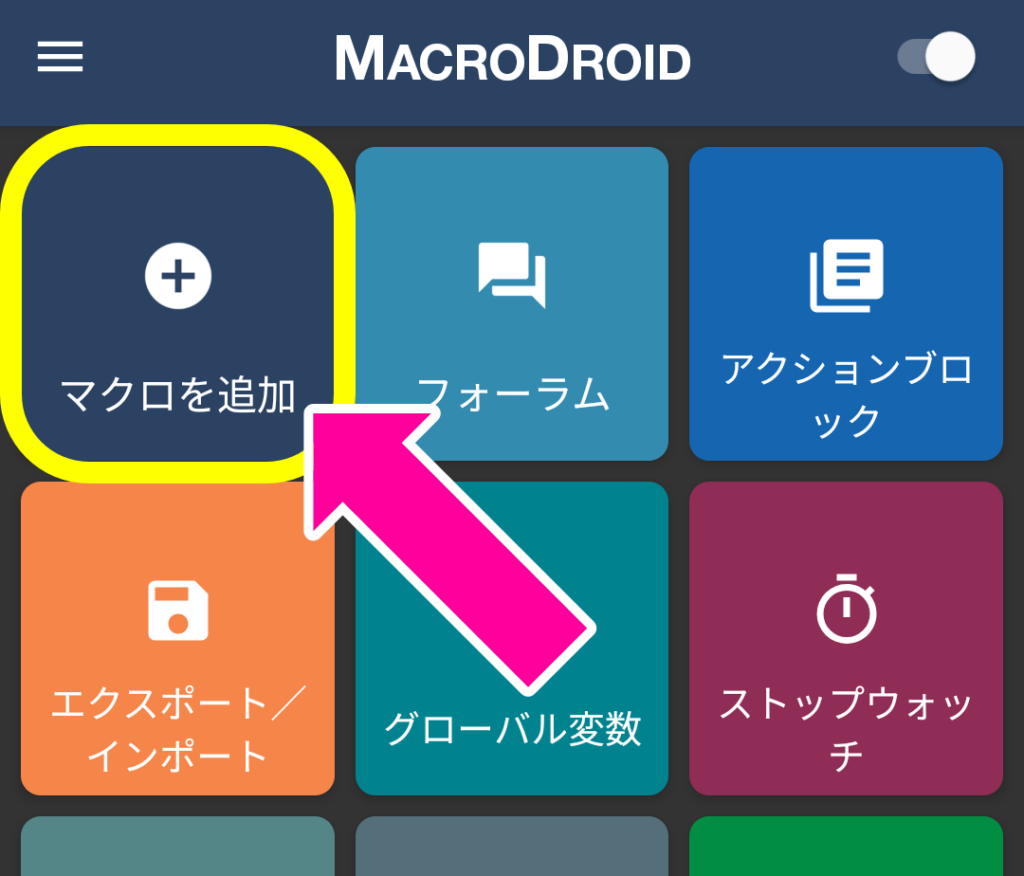
マクロはホーム画面の「+」ボタンから作成できる。
作成の流れはとてもシンプルだ。
- トリガーを追加する(きっかけを決める)
- アクションを追加する(やってほしい行動を決める)
- 条件を設定する(なしでもOK)
- 保存する(名前をつける)
あとは、設定したトリガーの条件を満たせば、裏で「お任せください♥」と自動で動いてくれる。
よく使う処理はまとめておこう(アクションブロック)
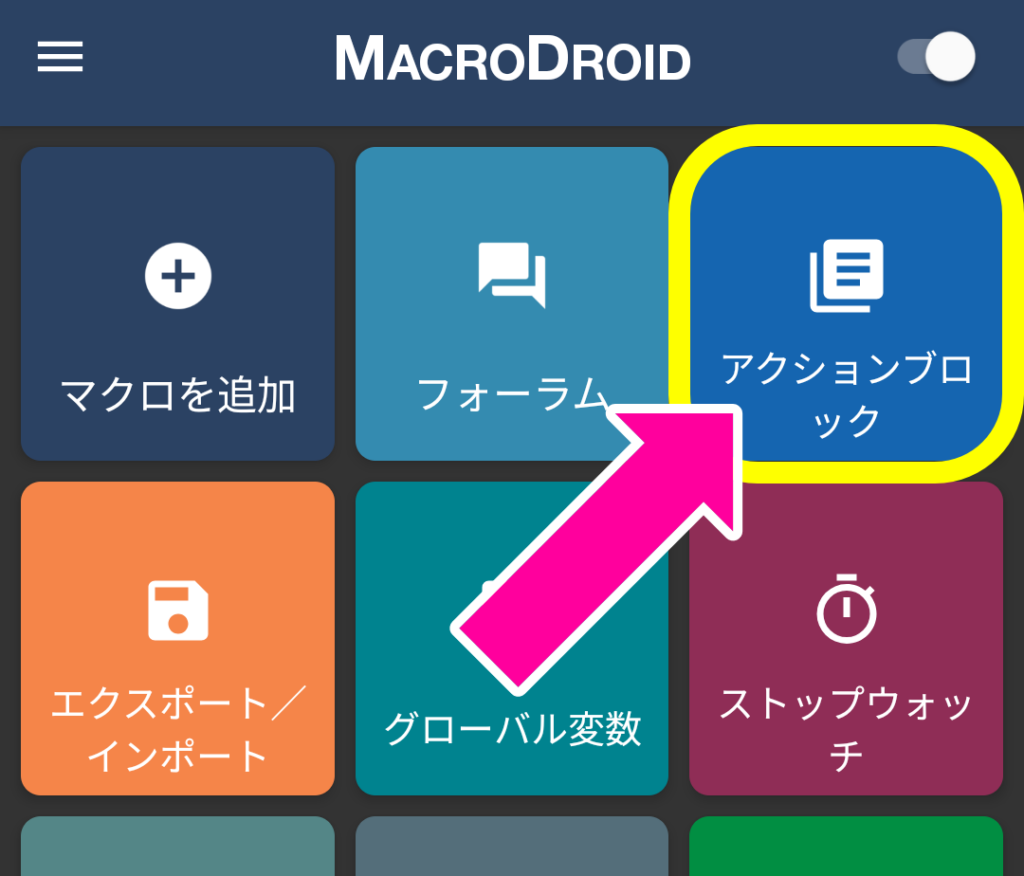
少し応用的なマクロを作るようになると、「アクションブロック」という機能を使う場面が出てくる。
アクションブロックとは、よく使うアクション(処理)だけを1つの塊としてまとめ、何度でも使い回せる機能だ。
毎回同じ行動を指示するのが、めんどいときに「いつものやつ!」で通じるようにする機能だと思えばいい。
「ホーム画面にある『アクションブロック』から作れるんだな」くらい覚えておけばOK。
他のお願い(マクロ)で必要になったときに、実際に使ってみよう。
関連記事
MacroDroidの基本が分かったら、実際に自動化を試してみよう。