
ディスコードってゲーマー用のチャットアプリでしょ?
そんなふうに考えていた時期が私にもありました。
実際、使ってみたら、まぁ便利。 目からウロコ、、、いや、ここはゲーマーらしく『目にドラゴラム』と言っておこう。
会社を出たら家族に「今から家にルーラする!」
子供が塾に着いたら「到着フラグ立てときますね♪」
自宅Wi-Fiにつながったら「結界保護下への帰還完遂確認。」
これらを全部自動化しちゃう。
そんな、便利物語を後世に残すべく、ペンを手に取るのであった。
なんでDiscordなの?LINEじゃダメなん?

家族や友人との連絡ならLINEで十分かも。 実際、「今から帰る」くらいならLINEを開いて送れば30秒もかからない。
仕事が終わるたびに「帰るよ」と送る。
子どもが塾に着いたか気になる。
「あ、送るの忘れてた(・ω<)てへぺろ」なんて日もある。
毎日、毎日、、、まいにち、、、、、、、、
( ;´Д`)いやぁぁぁぁぁー!
もう勝手に送ってよ。
ところがどっこい、LINEは「自動でメッセージを送る」という用途には向かない。 LINEで自動送信をしようと思うとPCの大先生を召喚必至なのだ。
一方、Discordは、最初から「外部からメッセージを送れる仕組み」が用意されている。
難しいことを覚える必要Nothing。
一度設定してしまえば、あとはスマホが「会社を出ました」「塾に到着しました」といったメッセージを、自動で送ってくれる。
ゲーム用チャットアプリだと思っていたDiscordが、今や「通知掲示板」と化している。
できること
Androidアプリ「MacroDroid(マクロドロイド)」を使って、Discordへメッセージを自動送信。
- 会社を出たら「今から帰る」
- 子どもが塾に着いたら「塾に到着」
- 自宅に着いたら「帰宅しました」
こんな通知を、スマホが自動で送ってくれるようになるよ。
動作確認しやすいように、「自宅のWi-Fiに接続したら帰宅メッセージを送る」という例で進めるが、「〇〇したら」いろんな形に変更可能だ。
必要なもの
今回使うものはこれだけ。
- スマホ:Android
- アプリ:MacroDroid(無料版でも試せる)
- アプリ:Discord(無料)
PCは不要!!!!
スマホのみで完結できるよヽ(^o^)丿



まずはスマホのDiscordアプリをインストールし、アカウントを作成する。サクッと登録を済ませよう。
Discord側の設定(メッセージの送り先を作る)

Discordで作成、設定するのは3つ(サーバー・チャンネル・ウェブフック)。
サーバー・チャンネル・ウェブフックとは
用語が難しそうなだけで、とくに難しくない。
- サーバー :家
LINEでいうグループみたいなもの。自分一人で住んでもいいし、家族や友人と住む家など自由だ。 - チャンネル :家の中にある部屋
家の中に目的に合わせた部屋を作ることができる。通知専用の部屋、ゲーム専用の部屋など好きな部屋割りをしよう。 - ウェブフック:その部屋専用のFAX
普通は部屋に入ってから、部屋に手紙(メッセージ)を置く。
これを外から、この部屋の向けてメッセージを送信できるようにする。
部屋専用のFAX番号(URL)にメッセージを送ると部屋に入らなくてもメッセージが届くようになるぞ。
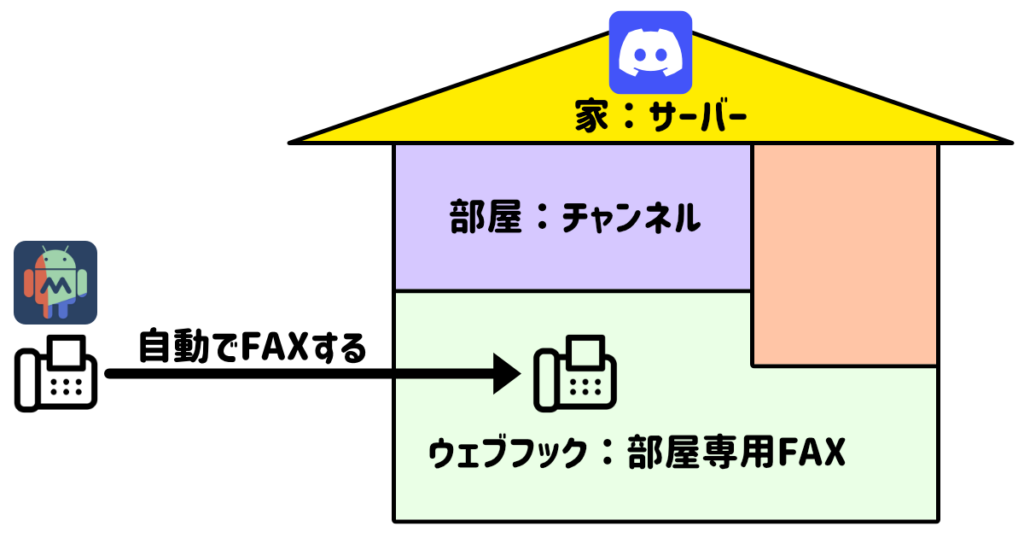
「自分だけの家を建てて、通知を入れる部屋を作り、そこにFAXを設置する」 という作業。
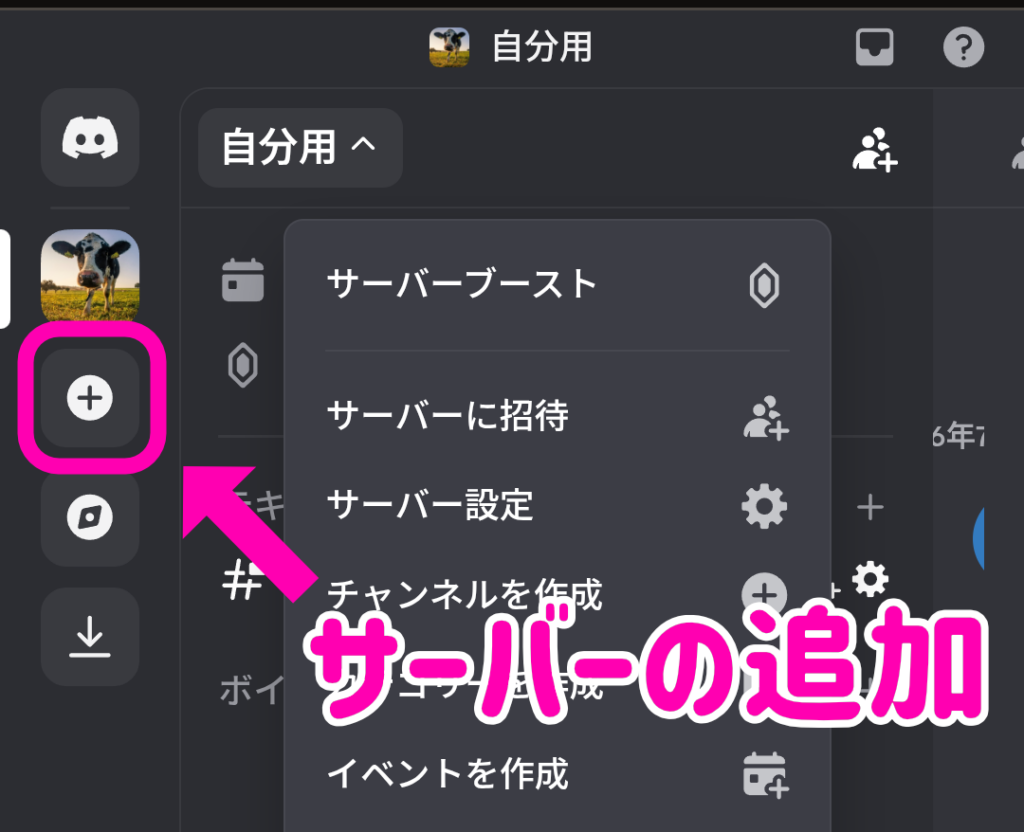
家(サーバー)を建てる
スマホのDiscordアプリを開き、画面左側にある 「+(サーバーを追加)」をタップ。 「オリジナルの作成」を選んで、自分だけの家を建てる。(名前は何でもOK!)
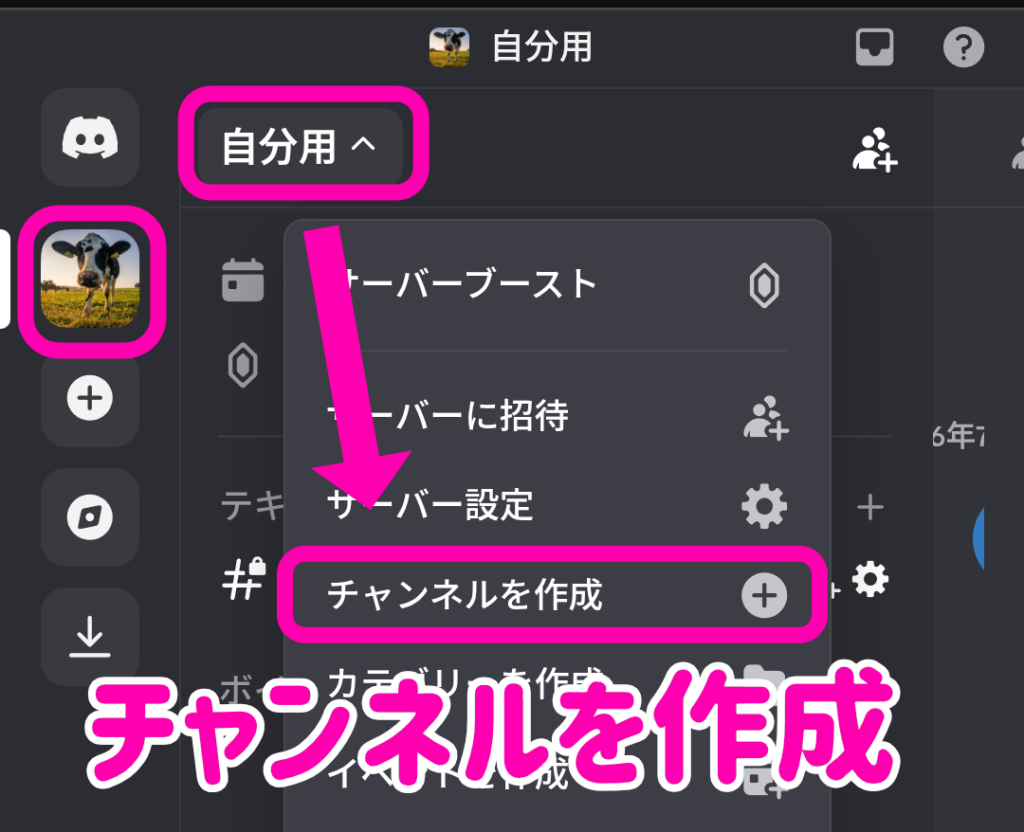
部屋(チャンネル)を作る
サーバーを開き、メニューから「チャンネルを作成」を選択。 チャンネル名を入力して、専用の部屋を作る。
チャンネルの種類は「#テキスト」(最初からあるチャンネルをそのまま使ってもOK)
部屋にFAX(ウェブフック)を設置する
⚠️ ここが一番の注意ポイント
ウェブフックの新規作成はスマホアプリからできないため、ここだけスマホのブラウザ(Chromeなど)でDiscordのWeb版を開いてログインしよう。
ブラウザでログインするとアプリに切り替わってしまう場合は、リンクを長押しして「新しいタブで開く」または「シークレット タブで開く」をタップする。
サーバーに移動して、メニューから「サーバー設定」を選択する。
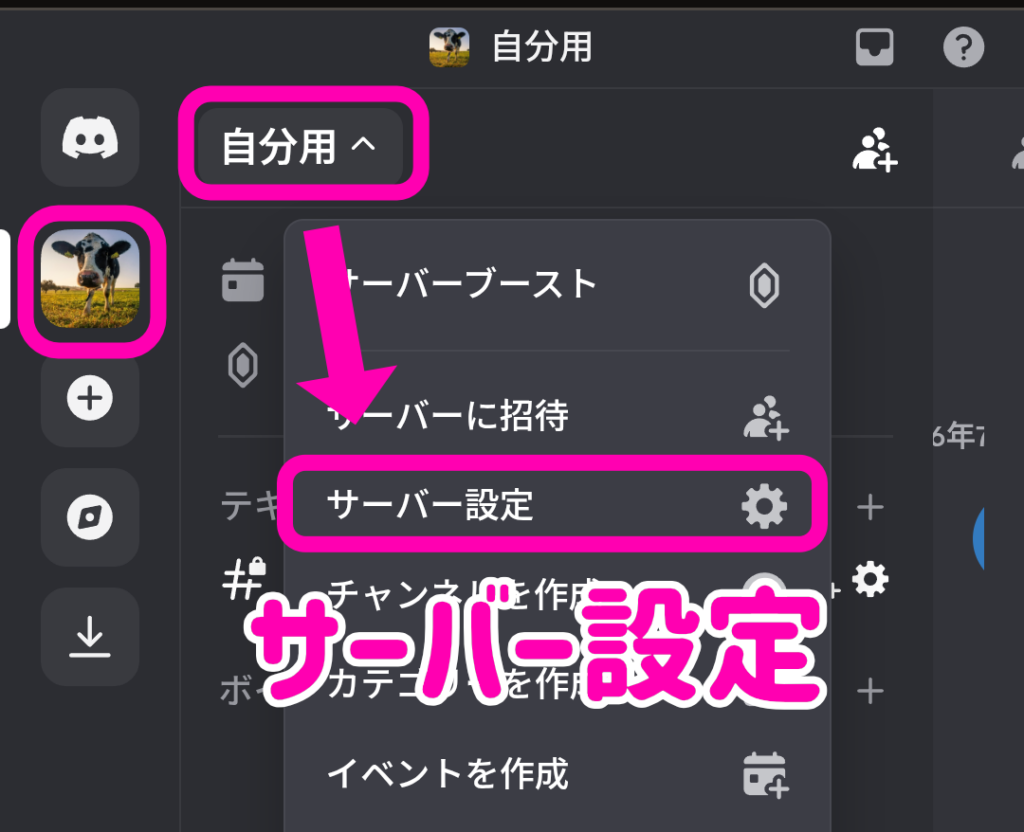
「連携サービス」 ➔ 「ウェブフック」 ➔ 「新しいウェブフック」ボタン の順に選択する
これで新しいウェブフック(部屋専用FAX)が追加される。
ウェブフックのアイコン・名前を好きなものに変更(そのままでもOK)
チャンネル: メッセージを送信したいチャンネル(部屋)を指定する
アイコン・名前・チャンネルは、後からスマホアプリでも変更可。
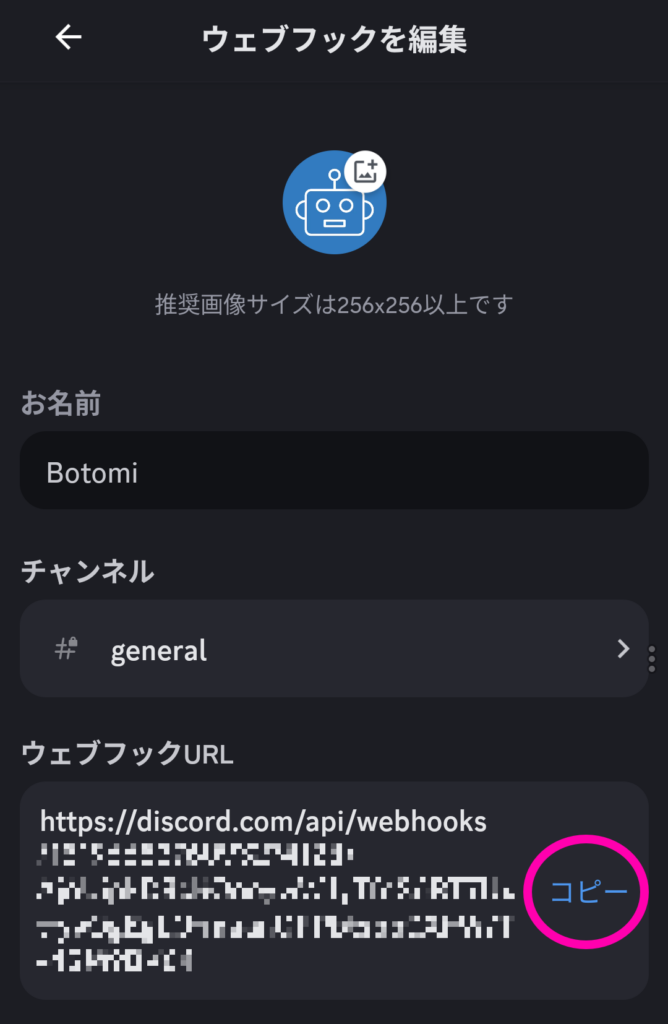
ウェブフック URLをコピーする
ウェブフックさえ作ってしまえば、後は スマホアプリからでも可能。
サーバーに移動して、メニューから「設定」を選択する。
「連携サービス」 ➔ 「ウェブフック」 ➔ 「作成したウェブフック」の順に選択する
発行された「ウェブフックURLをコピー」をタップするとURLがコピーされる。
このURLが部屋専用のFAX番号になる。
MacroDroid側の設定(送信用FAXを作る)
ここからはメッセージを送る側を作っていくぞ。
毎回、送信用FAXを一から組み立てるのは面倒なので、ここで「Discord送信用FAX」を作っておく。
あとは送りたいメッセージだけ好きに変えて送れるようになるよ。
アクションブロックの新規作成と変数設定
まずは、FAX送信専用の紙から用意するぞ。
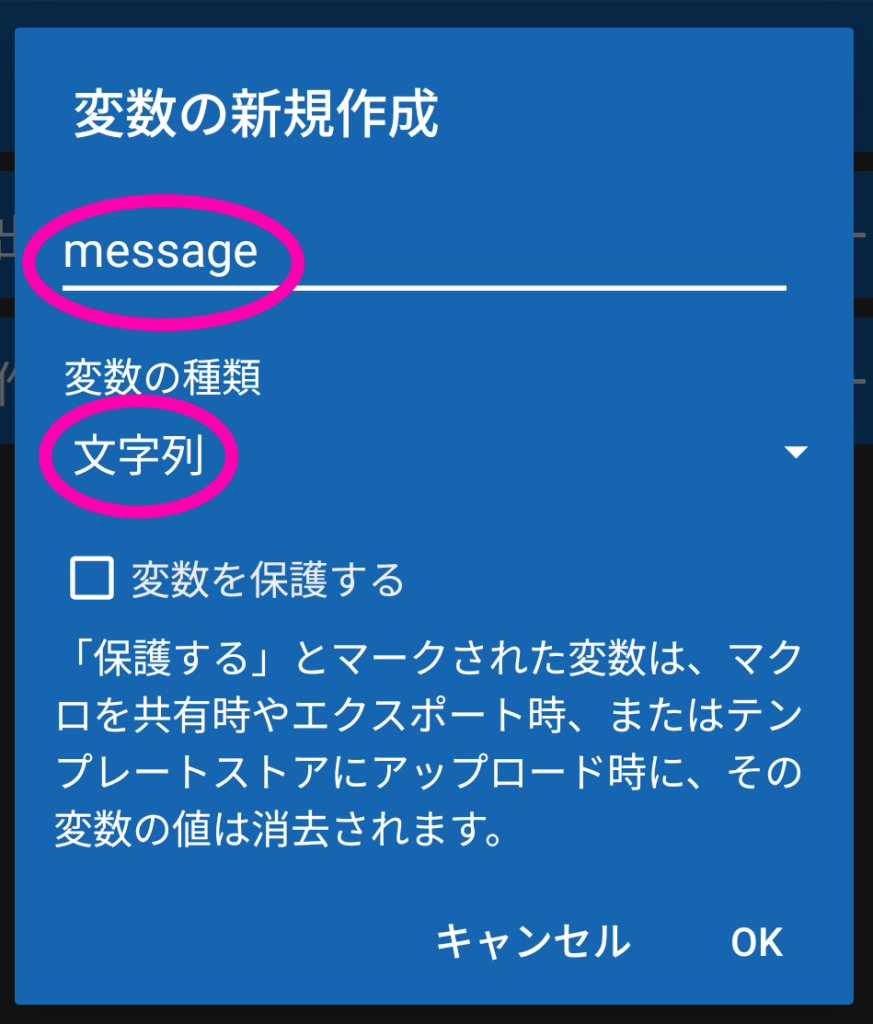
- MacroDroidのトップ画面から「アクションブロック」を開き、新規作成(+)をタップする。
- アクションブロックに好きな名前(例:
Discordメッセージ)をつける。 - 「入力変数」の新規作成(+)をタップする。
- 変数名:
message - 変数の種類:
文字列
- 変数名:
アクション(HTTPリクエスト)の追加
いよいよ、送信専用FAXの組み立てに入る。
アクションの「+」ボタンをタップするとアクションの追加が開かれる。
「WEB操作」 ➔ 「HTTPリクエスト」 を選択して、以下のように設定する。
設定タブ
- リクエストメソッド:
POST - URLを入力: 先ほどDiscordでコピーした「ウェブフックURL」をそのまま貼り付ける。
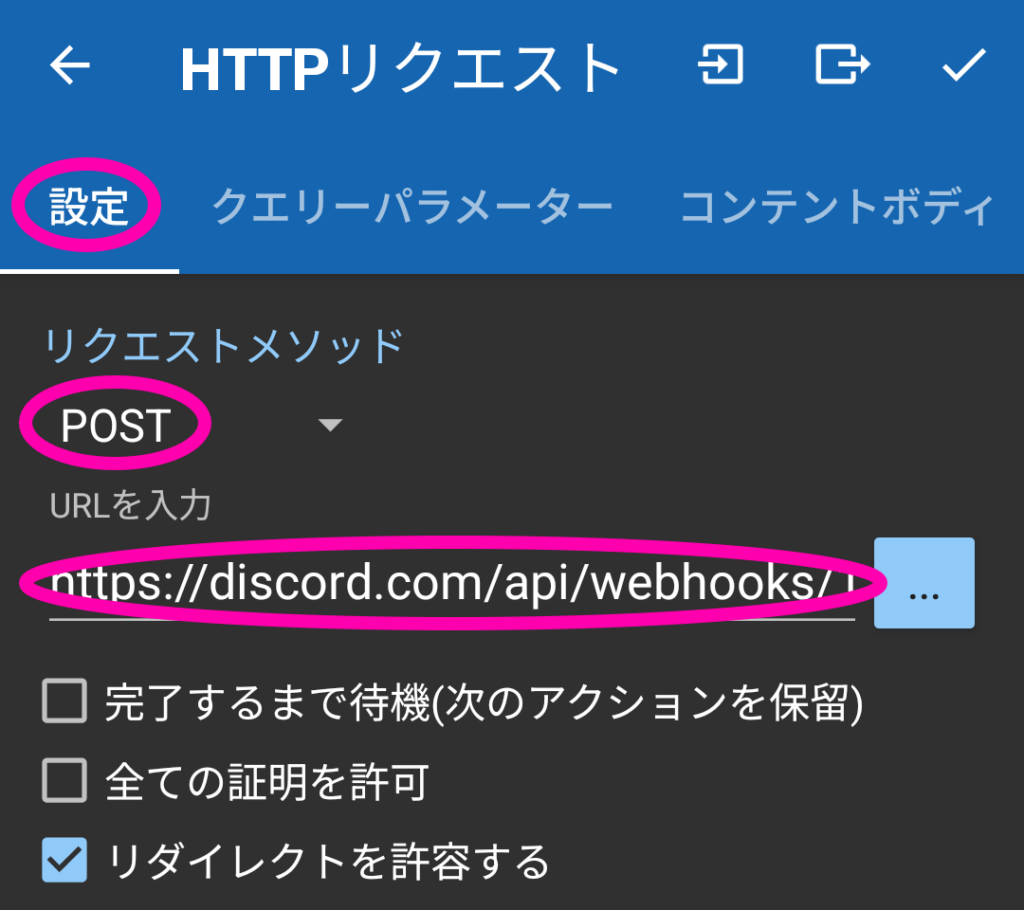
コンテントボディタブ
- コンテントタイプ(MIMEタイプ):
application/jsonを選択する。 - コンテントボディを入力:
{"content":"{lv=message}"}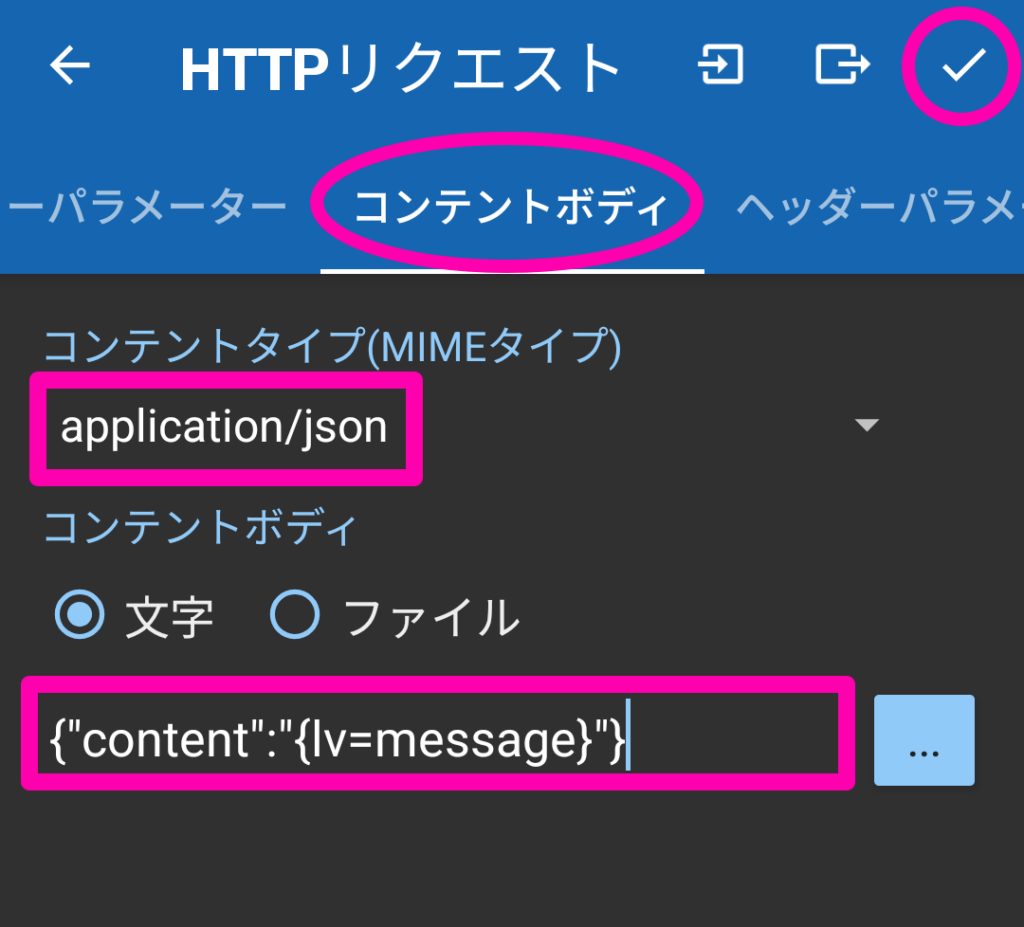
これで、
送信専用の紙(入力変数)と
家の部屋専用FAX番号(ウェブフックURL)入りの
送信専用FAX(アクションブロック)が
完成したぞ。
いよいよ自動送信デビュー!
送信専用のFAXは完成した。 紙もある。
あとは、代わりに送ってくれる人を見つけてくるのだ。
かわいいメイドさんを想像しておこう。
送信のきっかけ(トリガー)を決める
自宅のWi-Fiにつながったら、メッセージ送っといてね
みたいな、〇〇したらのとこ。
- MacroDroidのトップ画面から「マクロを追加」を選択する。
- マクロに好きな名前をつける。
- トリガーの「+」をタップし、「通信」 ➔ 「Wi-Fi接続時」 を選択する。
- 自宅のWi-Fiを選択する。
送信のお願い(アクション)をする
あとは、「このFAXを使ってこの手紙を送っといてね」と伝えておくだけだ。
- アクションの「+」をタップし、「マクロ」 ➔ 「アクションブロック」 を選択する。
- 先ほど作った
Discordメッセージを選択する。 - 変数
messageの入力欄が表示されるので、Discordに送信したい文章を入力する。
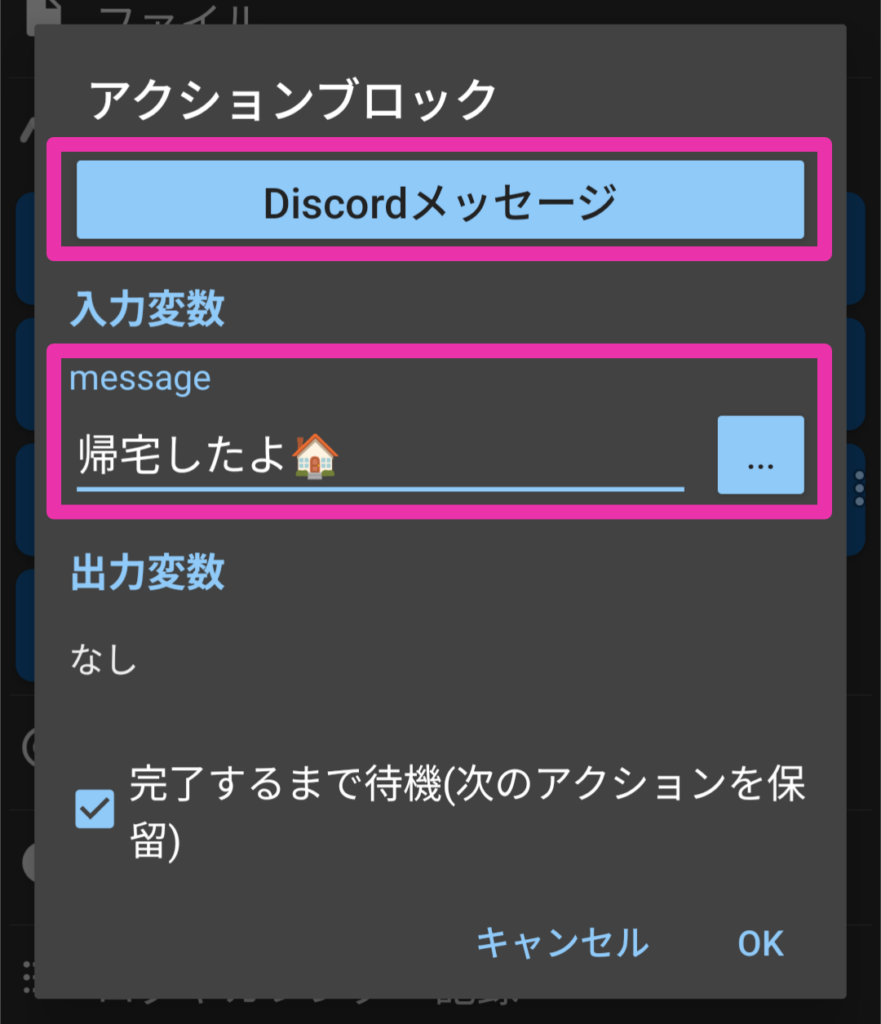
マクロ全体がこのようになっていればOK
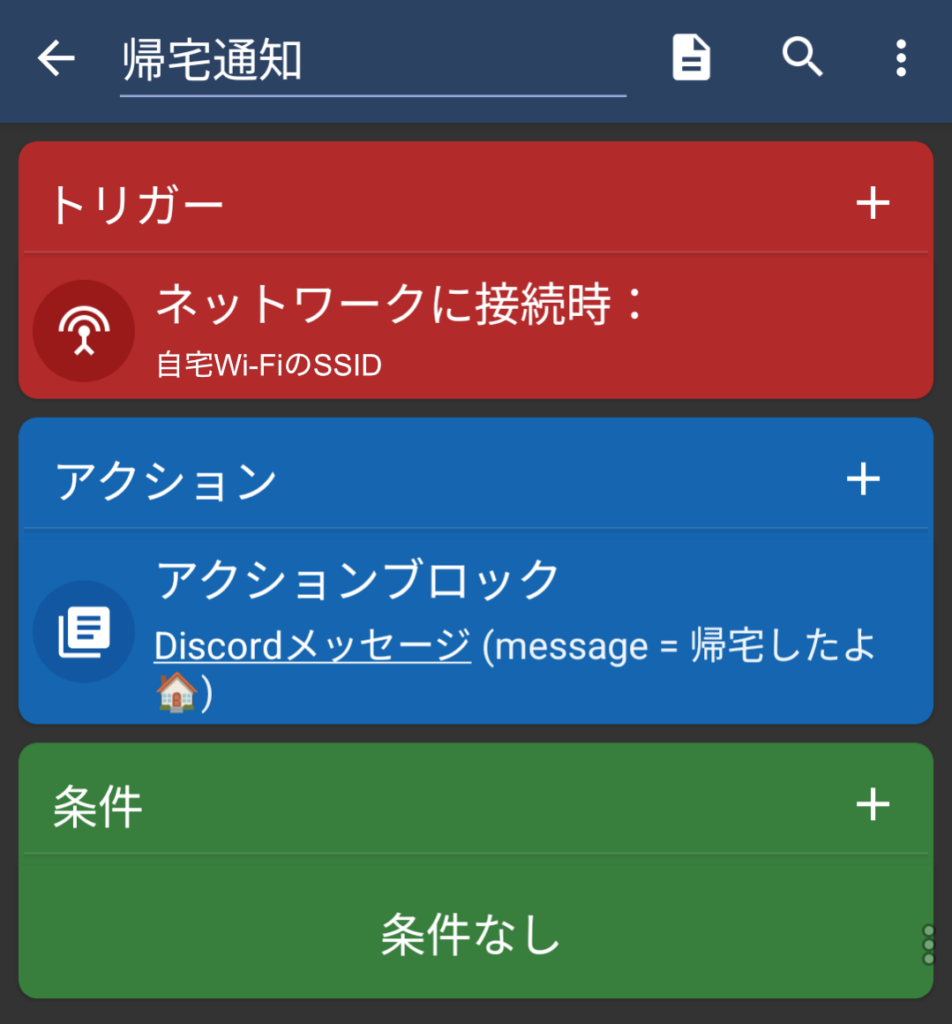
これで全部完成だ。
╰(°▽°)╯ ヤッター
自宅に着くと、かわいいメイドさんが自動でFAX送信しておいてくれるよ
「此度の務めも無事に終え、我が庵へ戻り候。」
送信テストしてみよう
もはや待つ余裕など皆無に候!
今すぐ、この文を『ふぁっくす』にて送られたし!何卒、大至急にござるぅ〜!
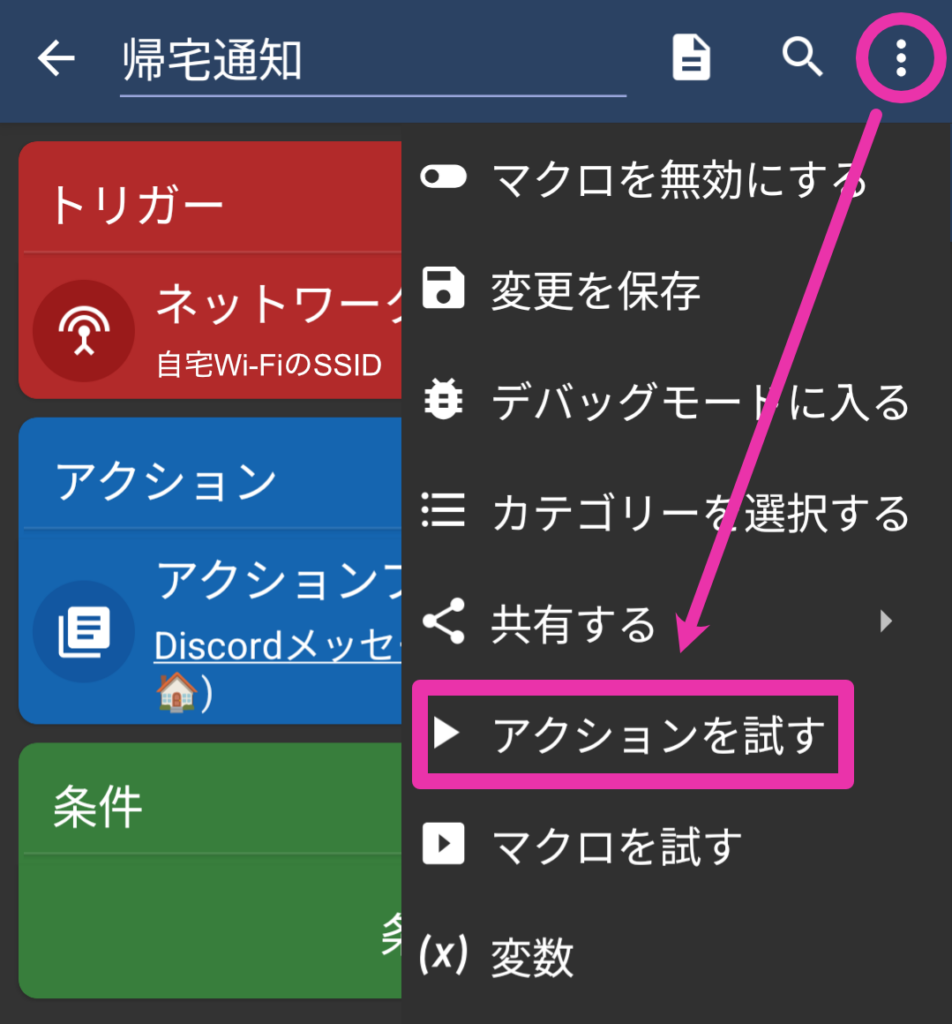
マクロのメニューから「アクションを試す」を選択する。
正常ならこれだけでDiscordに指定したメッセージが届くぞ。
あとはトリガーを差し替えるだけ
これで「Wi-Fiに繋がったら、指定したメッセージがDiscordに自動で飛ぶ」という仕組みが完成した。
この方法の素晴らしいところは、
一度作ったアクションブロックは一切いじらずに、送信のきっかけ(トリガー)を好きな条件に変えるだけで、別の自動メッセージが量産できる点だ。
- 会社を出たときに連絡したいなら:
「Wi-Fi切断(会社のWi-Fi)」したら「今から帰る」とメッセージ - バッテリーログを取りたいなら:
「バッテリー残量(10%以下)」になったら「バッテリー残り僅か」とメッセージ - 子供の到着を知りたいなら:
「ジオフェンス(塾の半径150m)」に入ったら「塾に到着したよ」とメッセージ
好きなメッセージも絵文字も思いのまま!

この仕組みの何より嬉しいところは、日本語の文字化けなども一切なく、自分が送りたいメッセージを100%そのまま送信できる点だ。
もちろん、絵文字だってバッチリ送れる。
🚗 車から降りました!
🏠 帰宅しました!
🚨 バッテリー残量が少なくなっています! [10%]
❤️ 今日もお疲れさまでございました!
通知を受け取る側はiPhoneでもPCでも何でもOK!

このシステムのもう一つの大きな強みは、「通知を受け取る側の端末を選ばない」という点だ。
自動化の仕込み(MacroDroid)自体はAndroidスマホで行うが、Discordさえ入っていれば、受け取る側は何でもいい。
- 家族のiPhone(「今から帰る」の自動連絡をiPhone持ちの家族に送れる)
- 自分の作業用PC(仕事中にスマホを見なくても、画面の隅でログを確認できる)
- iPadやタブレット
送る側はAndroidで仕組みをガチっと固め、受け取る側はいつもの端末でスマートに通知を見る。この自由度の高さも、LINEやメールを超えてDiscordを選ぶ大きなメリットだ。
つまずいたポイント
私が実際にハマったのはこの3つ。
同じところで時間を溶かさないように、先に書いておく。
- Webhookはアプリから作れない
スマホのDiscordアプリだけで完結させようとして、最初どこを探してもWebhookの新規作成ボタンが見つからなかった。結論、Webhookの「作成」だけはブラウザ版(PC版サイト表示)でないとできない。URLのコピーはアプリからでもできるので、作成の瞬間だけブラウザに切り替えれば十分。 - {“content”:”{lv=message}”} の書き方
変数の埋め込み方を間違えたりすると、Discordが無反応になる。{lv=message}でアクションブロックの入力変数を差し込む、という書式さえ覚えてしまえば、あとはコピペで使い回せる。 - 通知が来ないと思ったらDiscordアプリが開きっぱなしだった
テスト中、何度送っても通知が来なくて焦ったが、原因はDiscordアプリが開きっぱなしにしていたこと。アプリを開いている間はプッシュ通知が抑制される。アプリを閉じた状態で試したら、あっさり通知が来た。
これで、帰宅通知でも、見守り通知でも、バッテリーログでも、スマホが勝手に報告してくれるようになった。
一度仕組みを作ってしまえば、あとは「何をきっかけに」「何を送るか」を変えるだけ。
今日もどこかで健気にFAXしてくれるメイドさんを愛でていこう。