
iPhoneからAndroidに写真を送りたい。
AndroidからiPhoneにファイルを渡したい。
スマホで撮った写真を、そのままPCに移したい。
iPhone同士、Android同士なら問題ないが、AirDropやQuick Share(Nearby Share)が使えない相手だと、手軽なやりとりが一気に面倒になる。
機種が違っても手軽に送る方法
PairDropを使うと、iPhone、Android、PCの組み合わせを気にせず、AirDropやQuick Share(Nearby Share)のような感覚で、写真やファイルを手軽にやりとりできる。
アカウント登録や難しい設定は不要で、近くにある端末同士をつないで、そのまま送る使い方になる。
PairDropでできること
PairDropは「機種の違いを気にせず写真、ファイル、文章を簡単に送る」ためのツール。
- iPhone → Android に写真を送る
- Android → iPhone にファイルを渡す
- スマホ → PC に写真を移す
- PC → スマホ にPDFや画像を送る
- スマホ → PC にコピーした文章を送る
LINEやメールのように一度アップロードする必要がなく、その場で直接送れるのが特徴。
使う前の準備
※ 送る側・受け取る側の両方が、準備をする必要がある。
基本的には下のPairDropのサイトを開くだけでOK
iPhoneの場合
ブラウザ(Safari)でPairDropを開く
「共有ボタン」から「ホーム画面に追加」しておくと、アイコンをタップするだけで起動できる。
Androidの場合
ブラウザでも動くが、Playストアでアプリを入れておくと、「共有」メニューから直接PairDropを呼び出して送れるのでオススメ!

Snapdrop & PairDrop
PCの場合
ブラウザでPairDropを開く
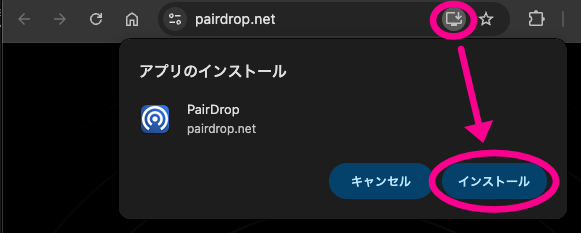
アプリとしてインストールしておくのがオススメ!
デスクトップにアイコンが作成され、通常のアプリのように起動できる。
送りかた
写真やファイルを送る
同じWi-Fiに繋がっていれば、画面にお互いのアイコンが出る
相手を特定するための名前が名前は勝手につけられる(編集可能)
相手の名前がついているアイコンを選択する
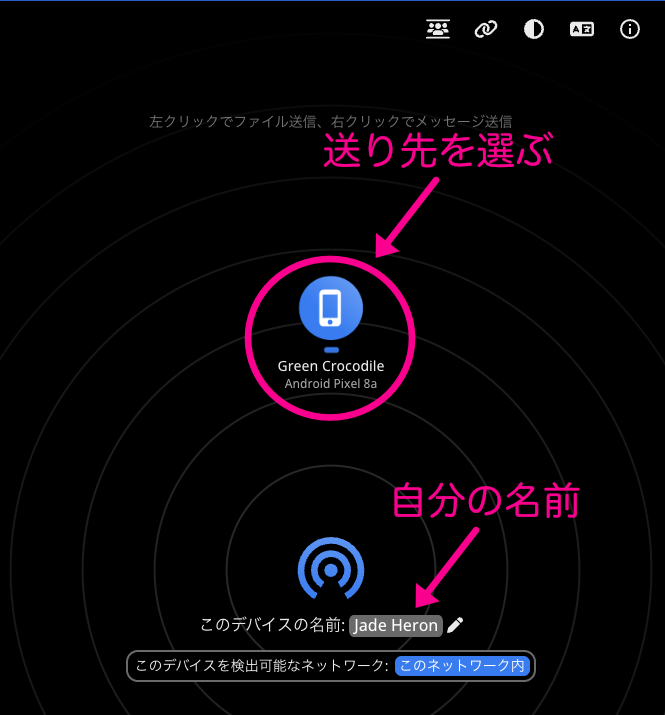
- 相手のアイコンをタップ > 「フォトライブラリ」や「ファイル」から送りたいものを選ぶ。
- アイコン長押し(PCでは右クリック)でメッセージの送信ができる。
- Androidアプリがインストールされている場合は、写真アプリなどの「共有」メニューからPairDropを選ぶ。
- PCの場合は、ドラッグ&ドロップでファイル追加が可能。
受け取りかた
受け取る側は、どの機種でも操作は同じ。
相手が送ってくると画面に通知が出るので、ボタンを押す。
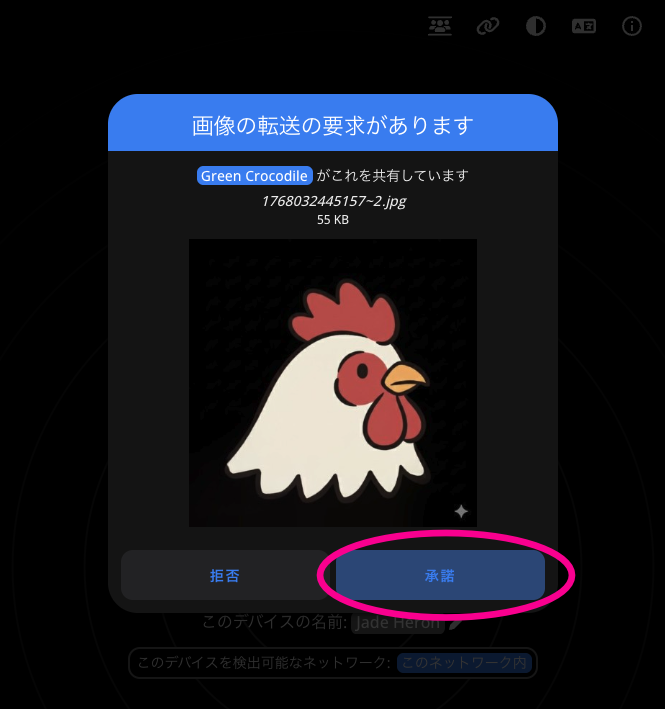
スマホなら写真アプリやファイルアプリに、PCならダウンロードフォルダに保存される。
同じWi-Fiにいない場合
「公開ルーム」と「ペアリング」を使えば送受信は可能。 どちらもネットさえ繋がっていれば、外でも家と会社の間でもやり取りできる。
公開ルーム(一時的なやり取り)
その場限りの使い捨ての部屋を作るイメージ。
- 使いかた: メニューから「公開ルーム」を開き、表示された5桁のルームIDを他のデバイスに入力するかQRコードをスキャンして、同じ部屋に入ってもらう。
- 向いている場面: 友達にその場でパッと送りたいときや、Wi-Fiがない外でやり取りするとき。
- 注意点: URLを知っている人なら誰でも入れてしまうので、機密性の高いファイルを不特定多数に送るのには向かない。
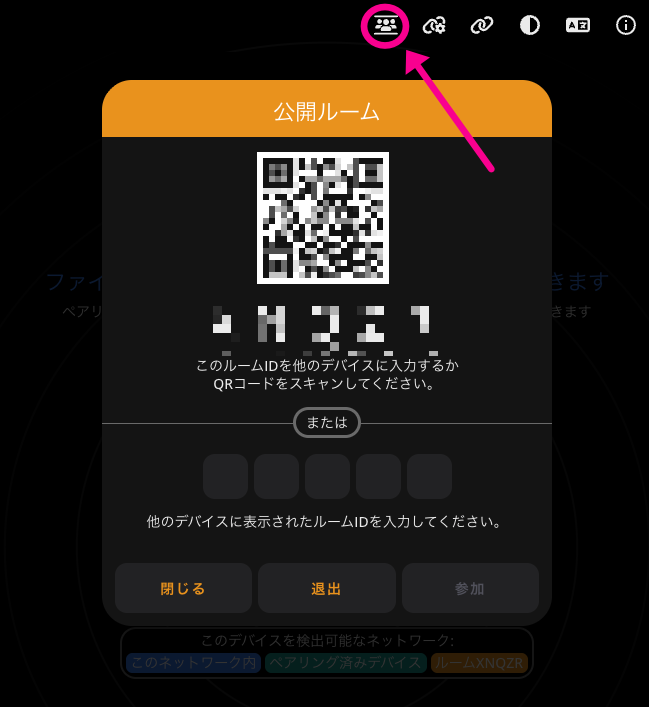
ペアリング(自分専用・家族用)
自分のスマホとPC、あるいは家族の端末などを「紐付け」するイメージ。
- 使いかた: メニューの「Pair Devices」から、片方の端末に出た6桁のコードをもう片方に入力する。
- 向いている場面: 自分のスマホから家のPCに写真を送る、といった「決まった相手」とのやり取り。一度設定すれば、次からWi-Fiが別々でも常に画面に相手のアイコンが出るようになる。
- メリット: いちいち「サイトを開いて待機」してもらう手間が省けるし、安全性も高い。自動承認の設定も可能。
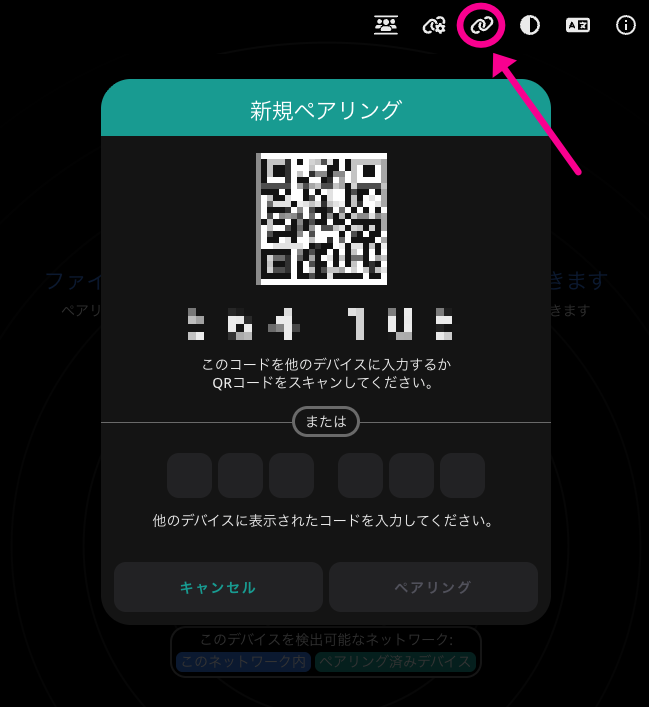
注意点
- 同じWi-Fiでの利用が基本
- ネットワーク環境によって速度が変わる
- 大容量ファイルは時間がかかる場合がある
「近くにいる相手と手軽に送る」用途向け。
安全性について
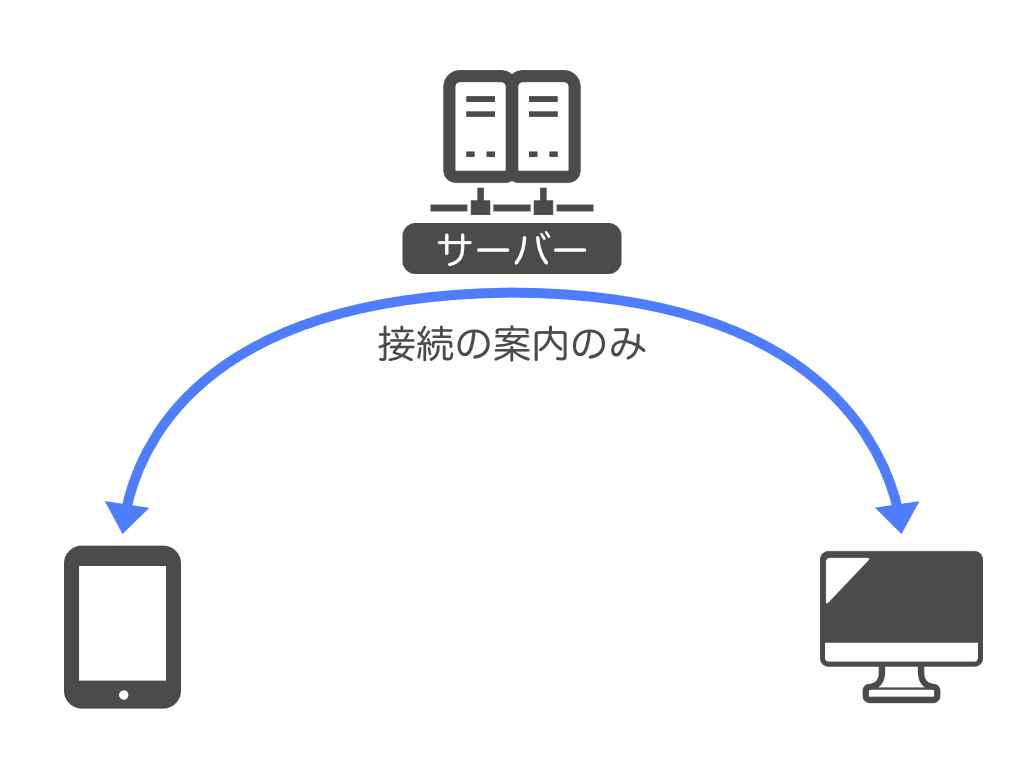
PairDropは、ファイルをサーバーに保存しない仕組みになっている。
ファイルは直接送られる
送信したファイルは、自分の端末から相手の端末へ直接送られる。
途中でどこかに保存されることはない。
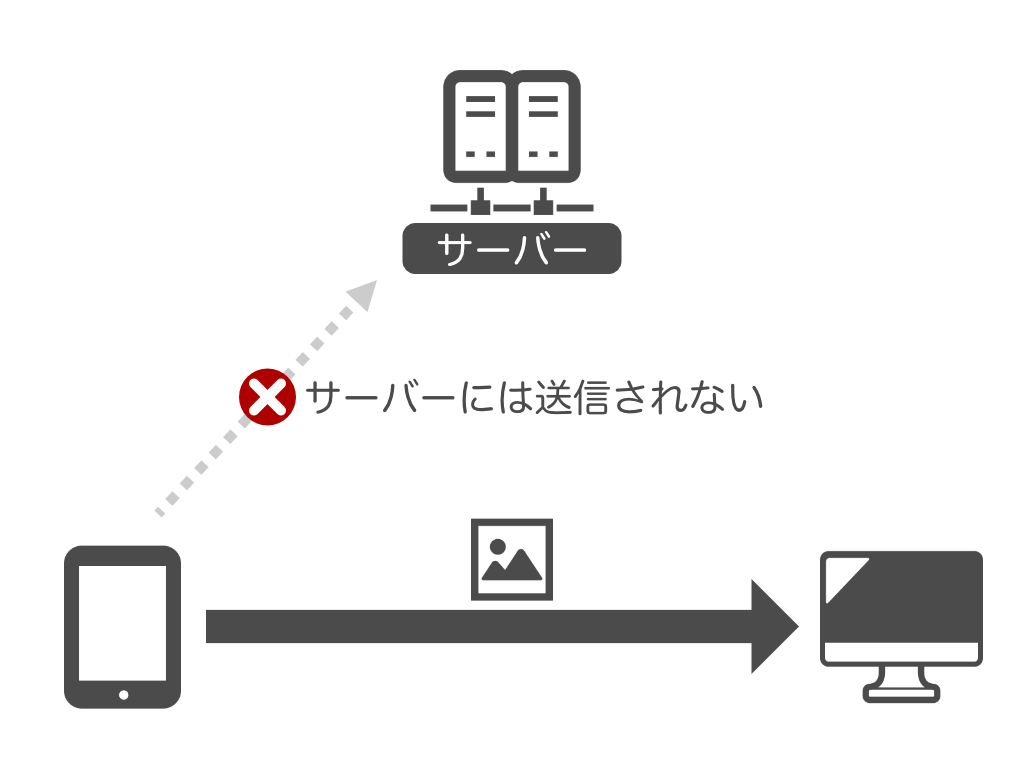
サーバーは中身を扱わない
サーバーは、端末同士をつなぐための案内役として使われる。
ファイルの中身がサーバーを通ることはない。
通信は暗号化される
ファイルを送っている間の通信は暗号化されている。
第三者が途中で通信を見ても、中身を確認することはできない。
よくある疑問
- 相手にアプリを入れてもらう必要はありますか?
-
両方の端末で、PairDropのアプリまたはWebサイトを開く必要があります。
一時的なやりとりであれば、スマホでもURLを開くだけでやりとりできます。 - 知らない人に見えたりしませんか?
-
通常は、同じネットワーク内にいる端末だけが表示されます。
ペアリング機能を使えば、送り先を限定できます。 - 送ったファイルはどこかに保存されますか?
-
ファイルがサーバーに保存されることはありません。
送信元から受信先へ直接送られます。 - 写真の画質は落ちますか?
-
画質が自動的に落ちることはありません。
元のファイルのまま送られます。
まとめ
- 機種の違いを気にせず使える
- AirDropやQuick Shareが使えない相手にも対応
- 操作がシンプルで初心者向け
- ファイルは直接送られる仕組み
アプリのインストールなど不要で手軽にファイルをやりとりしたい場面で、覚えておくと便利なサービス。
コメント